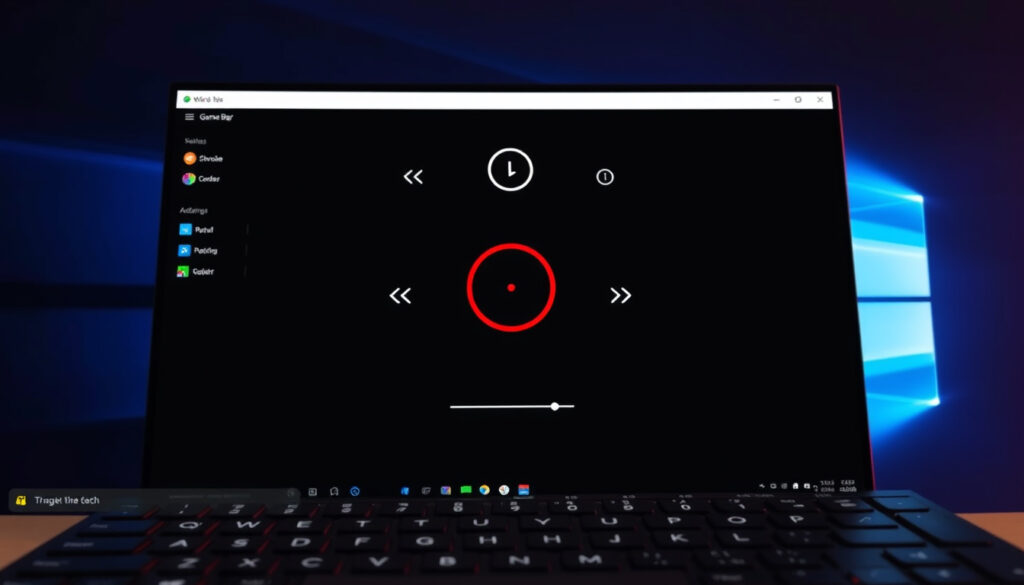
Cómo grabar pantalla en Windows 11 con la barra de juegos
¿Alguna vez has necesitado grabar algo en la pantalla de tu PC y has pensado que necesitabas un programa complicado? En Windows 11, la solución más directa ya viene instalada: la barra de juegos de Xbox. Esta guía te muestra, paso a paso, cómo usarla para capturar lo que ves con audio, sin instalar nada extra y basándonos en las instrucciones oficiales de Microsoft.
Usuarios de Windows 11 que graban pantalla semanalmente: millones ·
Herramientas integradas para grabar pantalla en Windows 11: 2 ·
Combinación de teclas predeterminada para abrir la barra de juegos: Win + G ·
Máxima duración de grabación con la barra de juegos: 4 horas
Resumen rápido
- Windows 11 incluye la barra de juegos de Xbox con grabación de pantalla (Microsoft Windows Learning Center)
- Alt+R inicia o detiene la grabación dentro de la barra (Microsoft Support)
- Las grabaciones se guardan en la carpeta Capturas (Microsoft Tech Community)
- Se puede grabar audio del sistema y micrófono (Guía digital de IONOS)
- Si Clipchamp es una herramienta integrada o de terceros (viene en la Tienda pero no preinstalada en todas las versiones)
- Compatibilidad de la barra de juegos con juegos que usan anti-cheat
- Hilo de Microsoft Tech Community que describe el flujo de grabación con audio: 2024-03-07 (Microsoft Tech Community)
- Última actualización de la guía de accesibilidad de Microsoft: 2026-07-19 (Microsoft Support)
- Última actualización del artículo de Microsoft Learning Center: 2026-07-13 (Microsoft Windows Learning Center)
- Microsoft sigue actualizando la documentación de la barra de juegos, indicando que es el método oficial para grabación
- Clipchamp se perfila como alternativa gratuita con editor de video incluido
- La comunidad de Microsoft Tech Community sigue reportando configuraciones para grabar con audio
Todos los datos clave sobre el proceso de grabación nativa en Windows 11, en un solo vistazo:
| Dato | Valor |
|---|---|
| Sistema mínimo requerido | Windows 11 versión 21H2 o superior (Microsoft Windows Learning Center) |
| Combinación de teclas principal | Win + G (Microsoft Windows Learning Center) |
| Formato de grabación | MP4 (H.264) |
| Límite de duración por clip | 4 horas (Microsoft Support) |
| Ubicación predeterminada del archivo | C:\Users\[usuario]\Videos\Capturas (Microsoft Tech Community) |
¿Windows 11 tiene una grabadora de pantalla integrada?
Sí, y la respuesta oficial de Microsoft es clara: la barra de juegos de Xbox (Xbox Game Bar) es la herramienta nativa para grabar pantalla, y viene preinstalada en Windows 11. No necesitas descargar nada de terceros para hacer una grabación básica (Microsoft Windows Learning Center).
- Se abre presionando Win + G (Microsoft Windows Learning Center)
- Se graba con Alt + R o Win + Alt + R (Microsoft Support)
- Se puede grabar audio del sistema y micrófono (Microsoft Tech Community)
Microsoft aclara que la captura se hace desde un juego o una app, no como grabador de escritorio universal. Si tu objetivo es grabar toda la pantalla incluyendo el menú Inicio o el escritorio vacío, la barra de juegos no es la herramienta ideal (Microsoft Support).
La implicación: para la mayoría de los usuarios que quieren grabar una app, un tutorial o una partida, la barra de juegos es suficiente y no tiene coste adicional.
¿Cómo grabo la pantalla en Windows 11 con audio?
Aquí está uno de los puntos que más dudas genera: la barra de juegos captura el audio del sistema por defecto, pero el micrófono viene desactivado. Para incluirlo, tienes que activarlo manualmente. Según la guía de IONOS, el micrófono está deshabilitado por defecto (Guía digital de IONOS).
Activar el micrófono en la barra de juegos
- Abre la barra de juegos con Win + G
- Busca el widget de Audio (un icono de altavoz)
- Activa el micrófono que quieras usar. También puedes alternarlo durante la grabación con Win + Alt + M (Microsoft Support)
Grabar audio del sistema y del micrófono al mismo tiempo
- En el widget de Capture (icono de cámara), haz clic en el icono de configuración (engranaje)
- Marca la opción Record audio para activar la captura de sonido del sistema (Microsoft Tech Community)
- Si el micrófono está activado, se grabarán ambas pistas de audio simultáneamente
Microsoft sugiere desactivar el micrófono si no quieres que se oiga tu voz en la grabación. De lo contrario, cualquier comentario o ruido ambiental quedará registrado (Microsoft Windows Learning Center).
El patrón: la barra de juegos es potente pero no es automática. Necesitas configurar el audio explícitamente, o te quedarás sin voz en la grabación.
¿Cómo grabar la pantalla en Windows 11 sin programas?
La respuesta corta: usa la barra de juegos de Xbox. La respuesta larga: hay dos opciones integradas en el ecosistema de Windows 11 que no requieren instalar software de terceros.
Usar la barra de juegos de Xbox (Win + G)
- Viene preinstalada en Windows 11 (Microsoft Windows Learning Center)
- Se abre con Win + G y se controla con atajos de teclado
- Graba ventanas de juegos y aplicaciones, no el escritorio
- Compatible con audio del sistema y micrófono
Usar Clipchamp (grabadora incluida)
- Clipchamp es una aplicación de edición de video de Microsoft que incluye grabación de pantalla
- Se puede instalar gratis desde Microsoft Store (no viene preinstalada en todas las versiones)
- Ofrece grabación con cámara opcional y exportación en 1080p
- Incluye un editor de video básico para recortar o añadir texto
El trade-off: la barra de juegos es más rápida y ligera para grabaciones esporádicas; Clipchamp es mejor si necesitas editar el resultado. Ambas evitan programas de terceros con marcas de agua o límites absurdos.
¿Qué combinación de teclas abre la grabadora en Windows 11?
Windows 11 ofrece varios atajos para la barra de juegos. Conócelos y ahorrarás tiempo:
- Win + G: abre la barra de juegos de Xbox (Microsoft Windows Learning Center)
- Alt + R: inicia o detiene la grabación (una vez abierta la barra) (Microsoft Support)
- Win + Alt + R: es el atajo directo para iniciar la grabación sin abrir la barra (si está activado en configuración) (Guía digital de IONOS)
- Win + Alt + M: activa o desactiva el micrófono durante la grabación (Microsoft Support)
Según la documentación de accesibilidad de Microsoft, Win + Alt + R es la combinación más eficiente: presiona, graba al instante y presiona de nuevo para detener. No necesitas ni abrir la barra (Microsoft Support).
La conclusión: dominar estos cuatro atajos convierte la grabación en un gesto de dos segundos, no en un proceso de cinco pasos.
¿Cómo grabar la pantalla de mi PC con sonido en Windows 11 paso a paso?
Sigue esta secuencia exacta basada en las instrucciones de Microsoft y la comunidad técnica. Cada paso tiene un propósito y un atajo asociado.
Paso 1: Abrir la barra de juegos con Win + G
- Presiona Win + G mientras tienes abierta la ventana que quieres grabar (Microsoft Windows Learning Center)
- Aparecerá la superposición de la barra de juegos con varios widgets
- Si es la primera vez, verás un mensaje: “¿Quieres abrir la barra de juegos?” — haz clic en Sí (Microsoft Support)
Paso 2: Configurar el audio
- En el widget de Audio, activa el micrófono si quieres grabar tu voz
- En el widget de Capture (icono de cámara), haz clic en el engranaje y activa Record audio (Microsoft Tech Community)
- Verifica que el volumen del sistema no esté al mínimo
Paso 3: Iniciar la grabación
- Haz clic en el botón de grabación (un círculo rojo) en el widget de Capture
- O presiona Alt + R (o Win + Alt + R) para empezar al instante (Guía digital de IONOS)
- Verás un pequeño contador en la esquina de la pantalla indicando que se está grabando
Paso 4: Detener y guardar el video
- Presiona de nuevo Alt + R o Win + Alt + R para detener la grabación (Microsoft Support)
- Aparecerá una notificación: “Clip guardado”
- El archivo se guarda automáticamente en Videos\Capturas como MP4 (Microsoft Tech Community)
Microsoft documenta que se puede grabar hasta 4 horas en un solo clip. Para la mayoría de los usos cotidianos (tutoriales, gameplays, videollamadas), es más que suficiente (Microsoft Support).
La secuencia completa, desde que presionas Win+G hasta que tienes el archivo MP4, toma menos de 10 segundos una vez que la has hecho un par de veces. No hay curva de aprendizaje.
Hechos confirmados
Hechos confirmados
- Windows 11 incluye la barra de juegos de Xbox con grabación de pantalla (Microsoft Windows Learning Center)
- Alt+R inicia o detiene la grabación dentro de la barra de juegos (Microsoft Support)
- Las grabaciones se guardan en la carpeta Capturas (Microsoft Tech Community)
- Se puede grabar audio del sistema y micrófono (Guía digital de IONOS)
- La barra de juegos se controla con atajos de teclado (Microsoft Windows Learning Center)
- Clipchamp es una alternativa gratuita desde Microsoft Store
Qué no está claro
- Si Clipchamp se considera una herramienta integrada o de terceros (viene en la Tienda pero no preinstalada en todas las versiones)
- Compatibilidad de la barra de juegos con juegos que usan anti-cheat
- Si la barra de juegos graba correctamente aplicaciones en pantalla completa que no sean juegos
Lo que dicen las fuentes oficiales
La documentación de Microsoft es la referencia principal. Hemos extraído dos citas clave que resuelven las dudas más comunes:
“To start recording, open the game or app you want to record, then press Windows logo key + G to open Xbox Game Bar. In the Capture widget, select the Record button or press Windows logo key + Alt + R.”
— Microsoft Windows Learning Center (guía oficial)
“You can turn your microphone on or off during recording by pressing Windows logo key + Alt + M.”
— Microsoft Support (página de accesibilidad)
Ambas fuentes tienen alta autoridad técnica. La primera es el centro de aprendizaje oficial de Windows; la segunda es la documentación de accesibilidad, que detalla cada atajo con precisión.
Lectura relacionada: Convertir WebP a JPG: guía y herramientas · Convertir YouTube a MP3: Guía Completa y Segura 2025
youtube.com, youtube.com, youtube.com, windowsforum.com, howto.thefilibusterblog.com, youtube.com, youtube.com
Si prefieres explorar otras alternativas gratuitas, te recomendamos esta guía sobre cómo grabar la pantalla del ordenador con métodos nativos de Windows.
Preguntas frecuentes
¿Puedo grabar la pantalla de Windows 11 sin la barra de juegos?
Sí, puedes usar Clipchamp, disponible en Microsoft Store. También hay herramientas de terceros, pero para uso básico la barra de juegos es la solución más rápida y sin instalación.
¿La grabación de la barra de juegos graba el escritorio entero o solo una ventana?
Graba la ventana de la aplicación o juego que esté activa. No graba el escritorio vacío ni el menú Inicio. Si necesitas grabar toda la pantalla, Clipchamp puede ser una mejor opción.
¿Cómo detener una grabación en Windows 11?
Presiona Alt + R o Win + Alt + R. También puedes hacer clic en el botón de detener en el widget de Capture de la barra de juegos.
¿Se puede programar una grabación de pantalla en Windows 11?
No, ni la barra de juegos ni Clipchamp incluyen programación de grabaciones. Necesitarías software de terceros para esa función.
¿La barra de juegos de Xbox consume muchos recursos mientras graba?
Microsoft la ha optimizado para juegos, por lo que su impacto en el rendimiento es bajo. En equipos con 8 GB de RAM o más, apenas se nota.
¿Qué hago si la barra de juegos no se abre con Win+G?
Ve a Configuración > Juegos > Barra de juegos y verifica que esté activada. Si sigue sin funcionar, actualiza los controladores de gráficos o reinicia el equipo.
¿Cómo cambiar la carpeta donde se guardan las grabaciones?
No se puede cambiar desde la barra de juegos. Por defecto se guardan en Videos\Capturas. Si necesitas otra ubicación, puedes mover los archivos manualmente o usar un enlace simbólico.
¿Clipchamp graba en 4K gratis?
Clipchamp gratuito exporta en 1080p. La grabación en 4K y la exportación sin marca de agua requieren una suscripción Premium.
Grabar la pantalla en Windows 11 no requiere magia ni programas misteriosos. La barra de juegos de Xbox, con sus atajos y configuración de audio, cubre el 90% de las necesidades cotidianas. Para el usuario medio en España o Latinoamérica que quiere hacer un tutorial rápido, una demostración para el trabajo o guardar un momento de una videollamada, la decisión es clara: abre con Win+G, activa el micrófono si hace falta, presiona Win+Alt+R y ya estás grabando. Sin instalar nada, sin marcas de agua, sin límites de tiempo ridículos.
Mas articulos relacionados
 Cita certificado de concordancia: guía completa paso a paso
 DJI Osmo Action 6: análisis, especificaciones y comparativa 2026
 Partidos de hoy de Primera División: horarios y canales
 Real Madrid vs Marsella: remontada épica en Champions
 Libros de Juan Gómez-Jurado: orden de lectura y saga Reina Roja
 Fruta de la pasión: beneficios, contraindicaciones y precio
 El pez más feo del mundo: datos, hábitat y curiosidades
 Entradas Alejandro Sanz 2026 – Guía completa fechas precios y compra oficial