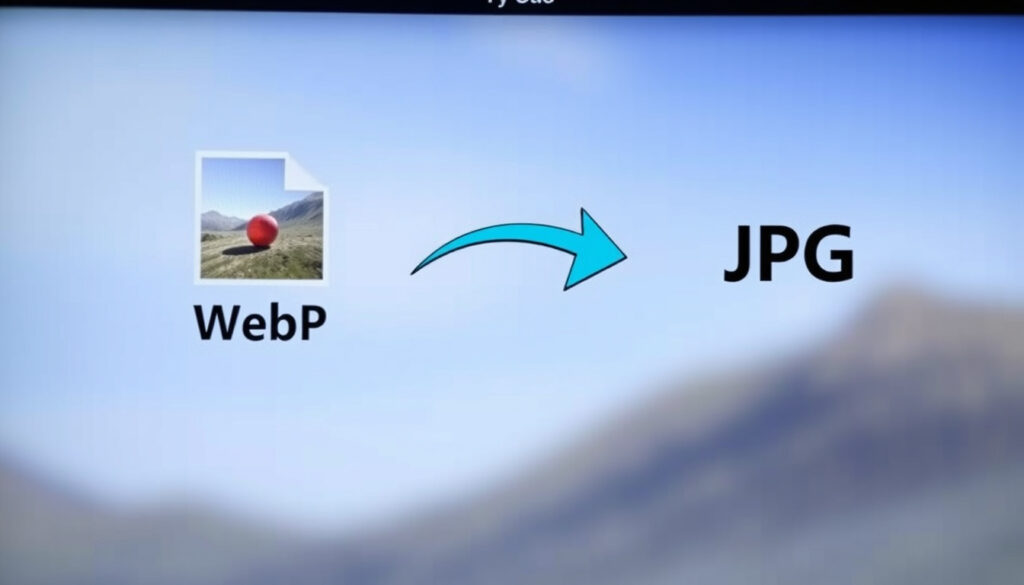
Cómo pasar de WebP a JPG: guía y herramientas
Seguro que alguna vez te has encontrado con una imagen en WebP y has necesitado pasarla a JPG para que todo el mundo pueda abrirla sin problemas, aunque WebP puede reducir el tamaño de las imágenes entre un 25% y un 34% respecto a JPG (según Adobe, empresa de software creativo), la compatibilidad universal del formato JPG sigue siendo imbatible. En esta guía te contamos cómo convertir WebP a JPG paso a paso, qué herramientas gratuitas usar y cómo evitar pérdidas de calidad.
Reducción de tamaño con WebP: 25-34% menor que JPEG (Adobe) ·
Compatibilidad de JPG: Prácticamente universal (MDN Web Docs, documentación de navegadores) ·
Herramientas online gratuitas: Más de 10 disponibles para conversión directa
Resumen rápido
- WebP con compresión con pérdida puede ser 25-34% más pequeño que JPEG (Adobe)
- JPG es compatible con casi todos los navegadores y software (MDN Web Docs)
- Herramientas como CloudConvert y Picflow permiten conversión gratuita desde el navegador (CloudConvert, servicio de conversión online y Picflow, convertidor en línea)
- Si la conversión a JPG desde WebP con pérdida mantiene exactamente la misma calidad visual en todos los casos (depende del algoritmo)
- Privacidad de los archivos subidos a convertidores online (no siempre explicitado)
- Septiembre de 2010: Google lanza WebP como nuevo formato de imagen (Google Developers Blog)
- Finales de los 80 / principios de los 90: estandarización del formato JPEG (Adobe)
- WebP cuenta con soporte en Chrome, Firefox, Edge, Opera y Safari (parcial) (MDN Web Docs)
- AVIF emerge como nuevo formato con mejor compresión, pero con soporte aún limitado (MDN Web Docs)
Datos clave de los formatos
Cuatro datos esenciales, un patrón claro: WebP es más moderno y eficiente, pero JPG sigue siendo el estándar universal.
| Característica | Valor |
|---|---|
| Fecha de creación de WebP | 2010 (Google Developers Blog) |
| Creador | Google (Google Developers Blog) |
| Compresión con pérdida WebP | 25-34% menor que JPEG (Adobe) |
| Soporte de WebP en navegadores | Chrome, Firefox, Edge, Opera, Safari (parcial) (MDN Web Docs) |
| Soporte de JPG | Universal (MDN Web Docs) |
El patrón es claro: WebP ofrece mejor compresión, pero JPG garantiza compatibilidad absoluta.
¿Cómo pasar de WebP a JPG?
Tres pasos universales que funcionan en la mayoría de convertidores online.
-
Paso 1: Seleccionar el archivo WebP
- Arrastra y suelta la imagen WebP en la zona de carga del convertidor (CloudConvert).
- También puedes hacer clic en “Seleccionar archivo” para buscarlo en tu ordenador.
- Algunas herramientas permiten subir archivos desde Google Drive o Dropbox (Convertio, plataforma de conversión).
-
Paso 2: Elegir formato JPG y ajustar opciones
- Selecciona JPG/JPEG como formato de salida (casi siempre viene por defecto).
- Ajusta la calidad (1-100); para máxima calidad elige 100.
- Opciones adicionales: redimensionar, rotar o cambiar orientación.
-
Paso 3: Descargar la imagen convertida
- Haz clic en “Convertir” y espera unos segundos (Picflow).
- Descarga el archivo JPG resultante; algunos servicios ofrecen descarga directa o por correo.
- En convertidores en lote puedes descargar todas las imágenes en un ZIP.
La implicación: cualquier usuario puede convertir imágenes sin complicaciones técnicas, incluso sin experiencia previa.
¿Qué herramientas usar para convertir WebP a JPG?
Cinco herramientas online, un patrón: todas son gratuitas para usos básicos, pero varían en límites y funciones adicionales.
| Herramienta | Precio | Conversión en lote | Formatos adicionales |
|---|---|---|---|
| ILoveIMG | Gratis (con límite de archivos) | Sí, hasta 100 imágenes a la vez | PNG, GIF, BMP, SVG |
| Convertio | Gratis (archivos hasta 100 MB) | Sí, con cuenta gratuita | Más de 200 formatos, incluye PDF |
| Canva | Gratis (con funciones básicas) | No, archivo por archivo | PNG, SVG, PDF, etc. |
| Shutterstock Converter | Gratis (sin registro) | No | Solo WebP a JPG/PNG |
| Online-Convert | Gratis (con esperas) | Sí, pero lento | PNG, BMP, TIFF, PDF |
En resumen: La herramienta ideal depende de tu volumen. Usuarios con pocas imágenes: cualquiera sirve. Usuarios con muchos archivos: ILoveIMG o Convertio ofrecen la mejor relación entre gratuidad y eficiencia.
La elección de herramienta depende del volumen de trabajo: para usuarios ocasionales, cualquier opción gratuita es suficiente; para profesionales, las conversiones por lote marcan la diferencia.
¿Por qué convertir WebP a JPG?
Compatibilidad universal del formato JPG
- JPG se abre en cualquier visor, editor, navegador y dispositivo desde hace décadas (MDN Web Docs).
- Programas antiguos, impresoras, marcos digitales y sistemas embebidos no siempre soportan WebP.
- JPG es el estándar de facto para compartir imágenes en entornos profesionales y personales.
Diferencias de compresión y calidad
- WebP con pérdida puede ser un 25-34% más pequeño que JPG con calidad visual similar (Adobe).
- WebP sin pérdida es comparable a PNG, pero con mejor compresión.
- JPG usa compresión con pérdida; cada reconversión acumula artefactos.
Casos prácticos
- Web para ahorrar ancho de banda: mantener WebP original y convertir solo cuando se requiera compatibilidad.
- Impresión: la mayoría de imprentas pide JPG o TIFF; convertir WebP a JPG es necesario.
- Archivo o edición: JPG es el formato de salida más común en editores como Photoshop, GIMP y Lightroom.
WebP ahorra ancho de banda pero JPG garantiza compatibilidad. Para sitios web que priorizan velocidad, mantener WebP es la opción; para usuarios que comparten imágenes indiscriminadamente, JPG sigue siendo el rey.
El dilema enfrenta a la eficiencia frente a la universalidad: la elección depende del contexto de uso.
Conversiones relacionadas: WebP a PNG, AVIF a JPG, y más
Cómo convertir WebP a PNG
- PNG conserva transparencia y calidad sin pérdida, ideal para gráficos y logotipos.
- La conversión es directa en las mismas herramientas: solo selecciona PNG como salida.
- El archivo resultante será más pesado que el WebP original (CloudConvert).
Cómo convertir AVIF a JPG
- AVIF es un formato moderno con mejor compresión que WebP, pero menos soportado (MDN Web Docs).
- Herramientas como Convertio y CloudConvert ya lo soportan.
- La conversión a JPG permite compartir la imagen con usuarios de software antiguo.
Cómo convertir WebP a PDF
- Útil para incluir imágenes en documentos o presentaciones.
- ILoveIMG y Online-Convert ofrecen conversión directa de WebP a PDF.
- Puedes combinar varias imágenes WebP en un solo PDF.
Cómo convertir WebP a GIF
- GIF solo soporta 256 colores, por lo que la calidad se reduce significativamente.
- Usa esta conversión solo si necesitas animación o compatibilidad extrema.
- Herramientas como Picflow permiten la conversión sin registrarse.
Además, puedes explorar nuestra colección de imágenes de Buenos Días 2025 para inspirarte.
Cada conversión tiene un propósito específico: la elección del formato de salida debe alinearse con el uso final de la imagen.
¿Cómo convertir WebP a JPG sin perder calidad?
Ajustar la calidad al 100% en el convertidor
- La mayoría de convertidores online permiten ajustar la calidad de salida (1-100).
- Seleccionar 100% conserva la máxima calidad visual posible (CloudConvert).
- El archivo JPG será más grande, pero sin pérdida apreciable respecto al WebP original.
Utilizar herramientas que permitan salida sin pérdida
- Algunos convertidores ofrecen modo sin pérdida (lossless) para WebP a JPG.
- Si el WebP original ya tiene pérdida, la conversión a JPG al 100% es la mejor opción.
- Picflow y CloudConvert permiten controlar la calidad de salida.
Evitar reconversiones múltiples
- Convertir de WebP a JPG y luego a otro formato degrada la imagen (Adobe, empresa de software creativo).
- Cada compresión con pérdida acumula artefactos visuales.
- Si necesitas JPG, conviértelo una sola vez desde el original.
La regla de oro: convierte una sola vez con la máxima calidad posible. Los usuarios que reconvierten varias veces pierden detalle innecesariamente.
La clave es la planificación: una conversión única y con la mejor configuración evita la degradación acumulativa.
Ventajas y desventajas de convertir WebP a JPG
Ventajas
- Compatibilidad universal: cualquier dispositivo o software abre JPG.
- No requiere plugins ni navegadores modernos.
- Ideal para archivo, impresión y uso profesional.
- La calidad visual se puede conservar al 100%.
Desventajas
- El archivo resultante suele ser más pesado que el WebP original.
- No admite transparencia alfa (a diferencia de WebP o PNG).
- La compresión con pérdida puede degradar la imagen si se ajusta baja calidad.
- Algunos convertidores online pueden comprometer la privacidad de los archivos.
El balance entre ventajas y desventajas muestra que la conversión es útil cuando la compatibilidad pesa más que el tamaño del archivo.
Hechos confirmados y dudas
Hechos confirmados
- WebP puede ser hasta 34% más pequeño que JPG con calidad similar (Adobe).
- JPG es compatible con prácticamente todos los dispositivos y software (MDN Web Docs).
- Herramientas como ILoveIMG, Convertio y Canva ofrecen conversión gratuita (ILoveIMG, Convertio, Canva).
Qué no está claro
- Si la conversión a JPG desde WebP con pérdida mantiene exactamente la misma calidad visual en todos los casos (depende del algoritmo y del contenido de la imagen).
- Privacidad de los archivos subidos a convertidores online (muchos no detallan su política de datos).
- El impacto real de la conversión en metadatos (EXIF, IPTC) no siempre se conserva.
Las dudas persistentes subrayan la importancia de elegir herramientas transparentes y verificar los resultados.
Lo que dicen las fuentes
«WebP puede reducir significativamente el tamaño de bytes de las fotos en la web y acelerar la carga de sitios.»
— Google Developers Blog, equipo de ingeniería de Google
«El JPEG (Joint Photographic Experts Group) es un estándar de codificación de imágenes que se ha convertido en el formato de imagen digital más utilizado en el mundo.»
— Adobe, empresa de software creativo
«Nuestro convertidor ofrece conversión gratuita de WEBP a JPG en línea, sin cuenta y con privacidad completa.»
La conclusión es clara: los expertos coinciden en que WebP es técnicamente superior en compresión, pero JPG sigue siendo el rey de la compatibilidad. Para el usuario medio que comparte imágenes en redes, correo o WhatsApp, el JPG sigue siendo la opción más segura. Para el profesional que optimiza sitios web, mantener WebP y convertir solo cuando sea necesario es la estrategia inteligente. Para el usuario en España o Latinoamérica que necesita compartir una imagen con familiares o clientes, la elección es clara: conviértela a JPG una sola vez con la máxima calidad, o quédate con WebP si todos tus destinatarios usan navegadores modernos.
Lectura relacionada: Convertir YouTube a MP3 · Imágenes de Buenos Días 2025
developer.android.com, indeed.com, developers.google.com, en.wikipedia.org, adobe.com, marcrphoto.wordpress.com, youtube.com, fileformat.info
Preguntas frecuentes
¿Cuánto tiempo se tarda en convertir WebP a JPG?
La mayoría de convertidores online procesan la imagen en 1-3 segundos. Archivos grandes o conexiones lentas pueden alargar el proceso a 10-15 segundos.
¿Es seguro convertir WebP a JPG online?
Depende del servicio. Herramientas como CloudConvert y Picflow indican que no almacenan archivos tras la conversión. Siempre revisa la política de privacidad antes de subir imágenes sensibles.
¿Puedo convertir WebP a JPG sin conexión a internet?
Sí, usando programas de escritorio como Photoshop, GIMP, IrfanView o el propio visor de fotos de Windows. También existen extensiones de navegador que permiten convertir localmente.
¿Se puede convertir WebP a JPG en Photoshop?
Sí. Photoshop CS6 y versiones posteriores abren WebP mediante un plugin. También puedes usar la opción “Abrir como” y luego “Guardar como” JPG.
¿Qué hago si mi convertidor online no acepta WebP?
Cambia la extensión temporalmente a .jpg o .png (no siempre funciona). Mejor usa un convertidor específico como iloveimg o cloudconvert que soportan WebP nativamente.
¿La conversión de WebP a JPG afecta los metadatos de la imagen?
Algunos convertidores conservan los metadatos EXIF (fecha, cámara, GPS), otros no. CloudConvert y Convertio indican que preservan metadatos. Si es crítico, revisa la herramienta o usa un software local.
¿Existe un límite de tamaño en los convertidores gratuitos?
Sí. La mayoría limita archivos a 100 MB o 500 MB en la versión gratuita. Para archivos más grandes, se necesita suscripción o software de escritorio.
Las preguntas frecuentes resuelven las dudas más comunes y ayudan a elegir el método adecuado según las necesidades.
Mas articulos relacionados
 Tierra de nadie (película 2025): sinopsis y dónde ver
 Cortes de pelo hombre medio largo: 5 estilos que rejuvenecen y favorecen
 Películas de Ed Skrein: salida de Game of Thrones y filmografía
 Sueños de libertad capítulo de hoy completo: guía online
 Qué son las proteínas: definición, funciones y tipos
 Traducción del español al árabe: herramientas y métodos
 Sartenes de hierro fundido: guía, ventajas y desventajas
 Entradas Alejandro Sanz 2026 – Guía completa fechas precios y compra oficial